Wetter im Kalender anzeigen – so geht’s
Google Kalender und der Kalender auf dem iPhone zeigen von sich aus keine Wettervorhersage an. Mit einem Kalender-Abo bekommst du die 10-Tage-Vorhersage des Deutschen Wetterdienstes als ganztägige Termine, einen pro Tag. Der Kalender aktualisiert sich von selbst. Du willst erst die Vorhersage sehen? Hier ist das Wetter für deine Stadt.
Schritt 1: Link für deinen Ort erstellen
Gib deinen Ort oder deine Postleitzahl ein. Oft erkennt die Seite deinen Ort auch automatisch.
Google Kalender
Google Kalender zeigt von sich aus kein Wetter an. Mit dem Abo siehst du die Vorhersage am Computer, auf Android und auf dem iPhone.
Schnellster Weg
- Erstelle oben in Schritt 1 den Link für deinen Ort.
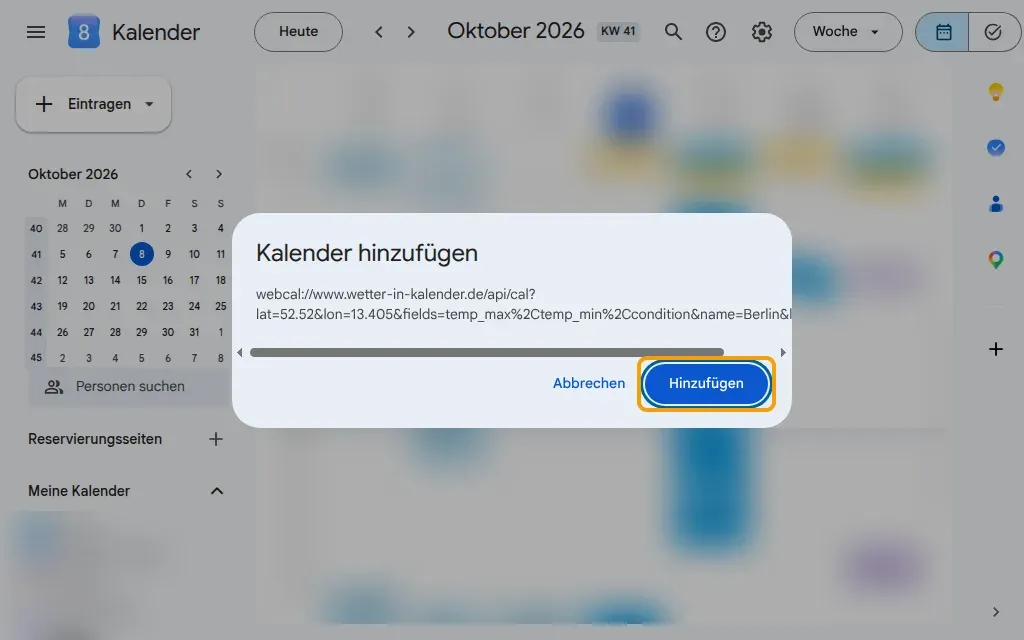
- Klicke am Computer auf Google Kalender. Google fragt dann, ob du den Kalender hinzufügen willst.
- Klicke auf Hinzufügen. Fertig.
Von Hand mit direktem Link
- Kopiere oben in Schritt 1 deinen Link mit dem Knopf Link kopieren.
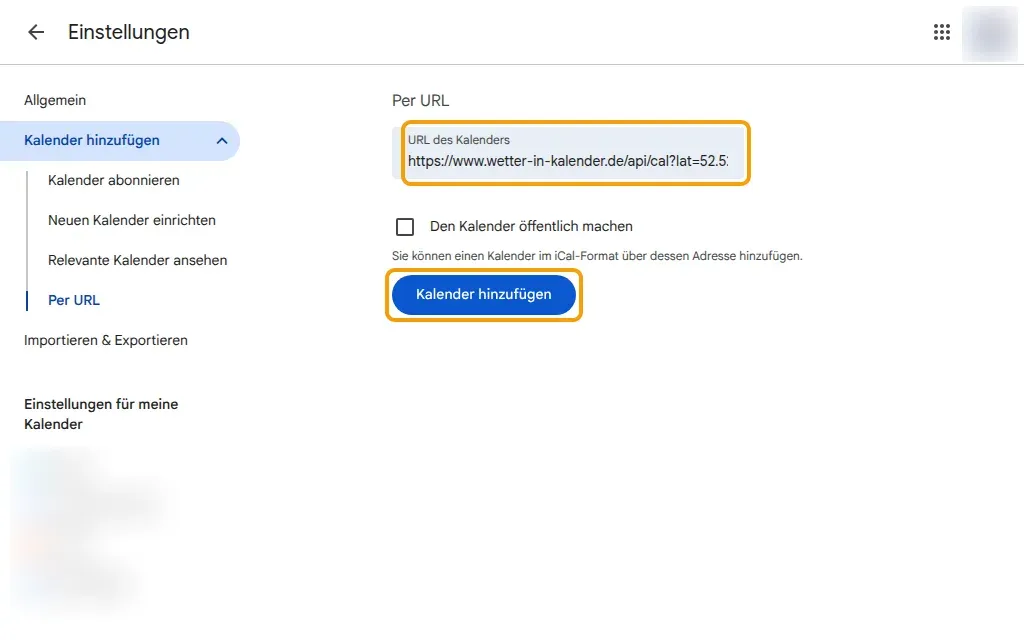
- Öffne am Computer Googles Seite zum Hinzufügen per URL.
- Füge den Link bei URL des Kalenders ein und klicke auf Kalender hinzufügen.
Von Hand über das Menü
- Kopiere oben in Schritt 1 deinen Link mit dem Knopf Link kopieren.
- Öffne calendar.google.com im Browser am Computer. Fehlt die linke Spalte, klicke oben links auf das Menü-Symbol ☰.
- Klicke in der linken Spalte bei Weitere Kalender auf das Plus-Symbol und wähle Per URL.
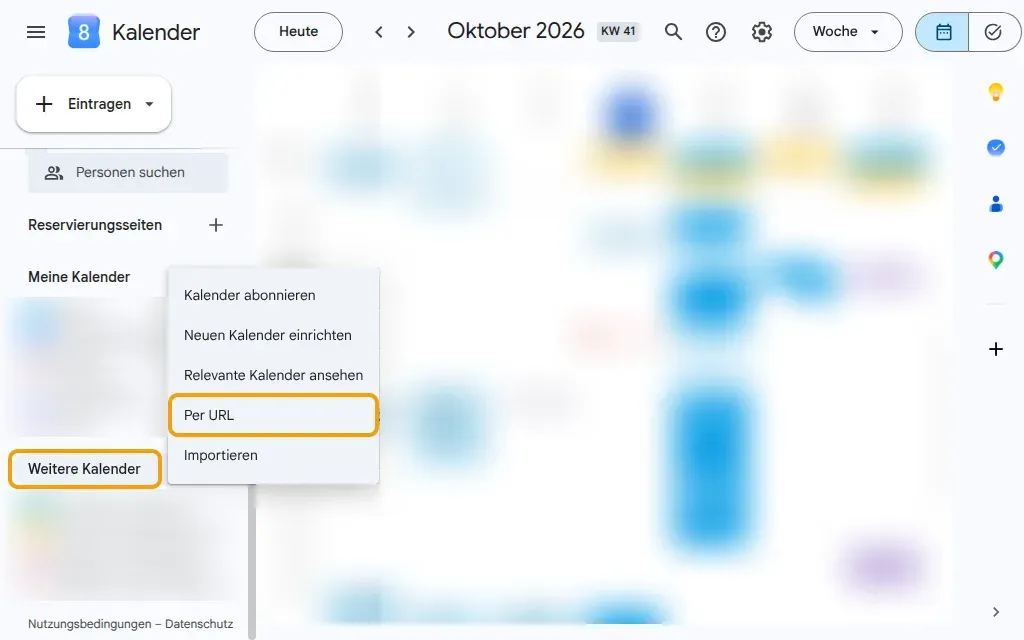
- Füge den Link bei URL des Kalenders ein und klicke auf Kalender hinzufügen.
- 💡 Das Abo geht nur in der Web-Version von Google Kalender. Die Apps für Android und iPhone können keinen Kalender per URL hinzufügen. Nach dem Abo erscheint der Wetterkalender dort aber automatisch.
- 💡 Google aktualisiert abonnierte Kalender nach eigenem Zeitplan, oft nur alle 8 bis 24 Stunden. Einen Knopf zum Aktualisieren gibt es nicht.
iPhone & iPad
Der Kalender auf dem iPhone und iPad zeigt kein Wetter an. Speicherst du das Abo in iCloud, siehst du es auch auf deinem Mac.
Schnellster Weg
- Öffne diese Seite in Safari auf dem iPhone oder iPad.
- Erstelle oben in Schritt 1 den Link für deinen Ort.
- Tippe auf In Kalender-App öffnen und bestätige das Abo.
Von Hand (iOS 26)
- Kopiere oben in Schritt 1 deinen Link mit dem Knopf Link kopieren.
- Öffne die Kalender-App und tippe unten auf Kalender.
- Füge einen neuen Kalender hinzu und wähle dort das Kalenderabo.
- Füge den Link ein und starte die Suche.
- Wähle als Speicherort iCloud, damit der Kalender auch auf deinen anderen Geräten erscheint. Speichere das Abo.
- 💡 Apple erklärt das Abo auch auf seiner Support-Seite.
Mac
Apple Kalender
- Kopiere oben in Schritt 1 deinen Link mit dem Knopf Link kopieren.
- Öffne die App Kalender und wähle im Menü Ablage den Eintrag für ein neues Kalenderabonnement.
- Füge den Link ein und bestätige.
- Lass den Kalender automatisch jede Stunde aktualisieren und wähle als Ort iCloud. Bestätige mit OK.
- 💡 Hast du das Abo schon auf dem iPhone in iCloud gespeichert, ist es auf dem Mac bereits da.
Outlook
Mit dem Abo siehst du die 10-Tage-Vorhersage in Outlook direkt neben deinen Terminen.
Neues Outlook und Outlook im Web
- Kopiere oben in Schritt 1 deinen Link mit dem Knopf Link kopieren.
- Öffne den Kalender in Outlook. Im Browser findest du ihn unter outlook.com.
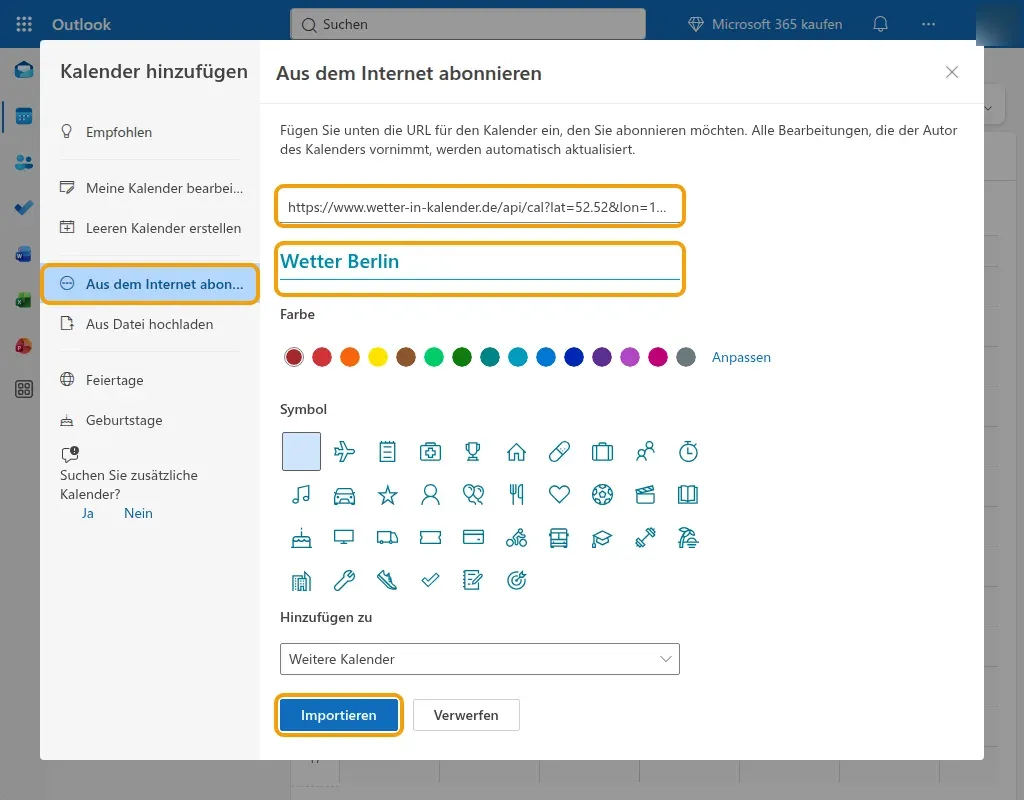
- Klicke links auf Kalender hinzufügen.
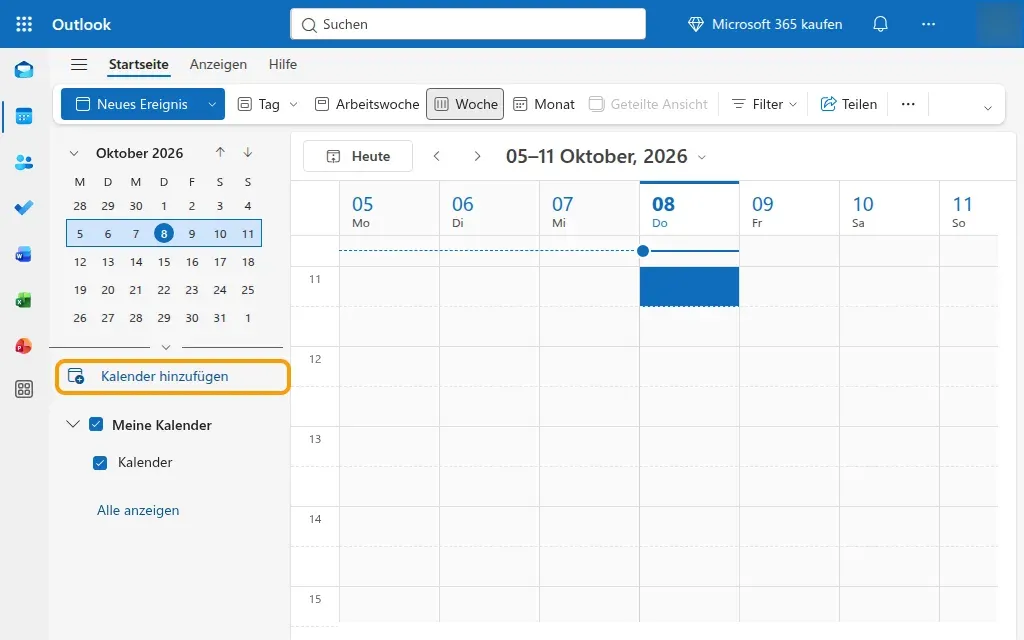
- Wähle Aus dem Internet abonnieren, füge den Link ein und gib dem Kalender einen Namen wie „Wetter“.
- Klicke auf Importieren. Fertig.
Klassisches Outlook für Windows
- Kopiere oben in Schritt 1 deinen Link mit dem Knopf Link kopieren.
- Wähle Datei und öffne die Kontoeinstellungen.
- Öffne den Reiter Internetkalender und klicke auf Neu.
- Füge den Link ein und bestätige die beiden folgenden Fenster.
- 💡 Klicke im klassischen Outlook nicht einfach auf den Link. Dann legt Outlook nur eine Kopie an, die sich nie aktualisiert.
- 💡 Outlook holt neue Daten alle paar Stunden. Manchmal dauert es auch länger als einen Tag.
- 💡 Nutzt du ein privates Outlook.com-Konto, öffnet dieser Link das Fenster zum Hinzufügen direkt.
Android
Google Kalender auf Android
- Abonniere den Wetterkalender einmal am Computer, so wie oben bei Google Kalender beschrieben.
- Öffne die Google Kalender App. Der Wetterkalender erscheint nach kurzer Zeit von selbst.
- Siehst du ihn nicht, öffne in der App das Menü und die Einstellungen. Tippe auf den Wetterkalender und schalte die Synchronisierung ein.
- 💡 Samsung Kalender zeigt deine Google-Kalender ebenfalls an, wenn dein Google-Konto auf dem Handy verbunden ist.
Häufige Fragen
Wie oft wird das Wetter im Kalender aktualisiert?
Die Vorhersage hinter dem Link wird jede Stunde neu berechnet. Wie oft deine Kalender-App sie abholt, hängt von der App ab. Apple Kalender und Outlook holen neue Daten meist mehrmals am Tag, Google Kalender oft nur alle 8 bis 24 Stunden.
Warum zeigt Google Kalender veraltetes Wetter an?
Google aktualisiert abonnierte Kalender nach eigenem Zeitplan, und du kannst das nicht beschleunigen. Ist dir eine aktuelle Vorhersage wichtig, abonniere den Link in Apple Kalender oder Outlook. Dort kommen neue Daten deutlich öfter an.
Wie entferne ich den Wetterkalender wieder?
In Google Kalender öffnest du die Einstellungen, wählst den Wetterkalender und beendest dort das Abo. Auf dem iPhone tippst du in der Kalender-App auf „Kalender“, öffnest die Infos zum Wetterkalender und löschst ihn. In Outlook entfernst du den Kalender über einen Rechtsklick.
Woher kommen die Wetterdaten?
Vom Deutschen Wetterdienst (DWD). Die Vorhersage stammt aus dem DWD-Modell MOSMIX und reicht etwa 10 Tage in die Zukunft. Wir laden die Daten über den freien Dienst BrightSky.
Kostet das etwas oder brauche ich ein Konto?
Nein. Der Wetterkalender ist kostenlos. Du brauchst kein Konto und keine App, nur den Link.
Welche Daten stecken im Kalender-Link?
Nur die Koordinaten deines Ortes, der Ortsname, die gewählten Wetterdaten und die Sprache. Der Link enthält keine persönlichen Daten.